Arduino divise le code en deux partie, la premier est le void setup(On place ici tout ce qui doit etre définit dans le code,c'est a dire tout les pin utiliser et certaine fonctions) et la seconde est le
Les deux partie se présente de cette magnière se présente de cette magnière
void setup() {
metre le code ici
}
void loop() {
metre le code ici
}
On peut aussi crée apres le void loop des fonctions que l'on pouras appeler depuis le void loop.
int fonctions_a_crée() {
}
et pour appeler la fonctions on fait juste
fonctions_a_crée();
Les commentais C sont comme ceci
// Comentaire sur le reste de la ligne
/*
voici un
comentaire
sur plusieur ligne
*/
Pour utiliser un pin de l'arduino on doit le dire dans le void setup et on fait
PinMode(4,OUTPUT);
Si on veut pouvoir recevoir des informations de l'arduino sur l'odinateur on place dans le
Serial.begin(9600);
ensuite pour enoyer de l'info en consol on fait
Serial.print("on a "); // test pas encore envoyer mais sera dans la console juste apres
Serial.println(valeur); //cette fois on ecrit une variable et on écrit directement dans la console car on a mis "ln", avec au début "on a "
Pour envoyer 5V ou arreter le courant dans un pin on fait
digitalWrite(10, HIGH);
digitalWrite(10, LOW);
Pour lire une tension sur un des pin analogique on fait cette fonctions
int x = analogRead(A0); //5V = 1024 et 0V = 0 ensuite il sufit d'un produit en croie pour connaitre le reste
Pour metre un delay avant la suite on fait simplement
delay(1000); //c'est des ms donc 1000 = 1s
Les variable marche de la même magniere que le C mais voici quelque rappele et racourcis
int x = 0; // définir la variable x
x = x + 1; // ajoute 1 a la valeur x
x++; //ajoute 1 en racourcis
LiquidCrystal_I2C est une librairie qui permet d'écrire sur des ecran lcd qu'il soit de 2 ligne et 16 colone ou de 4 ligne et 20 colone comme si dessoue
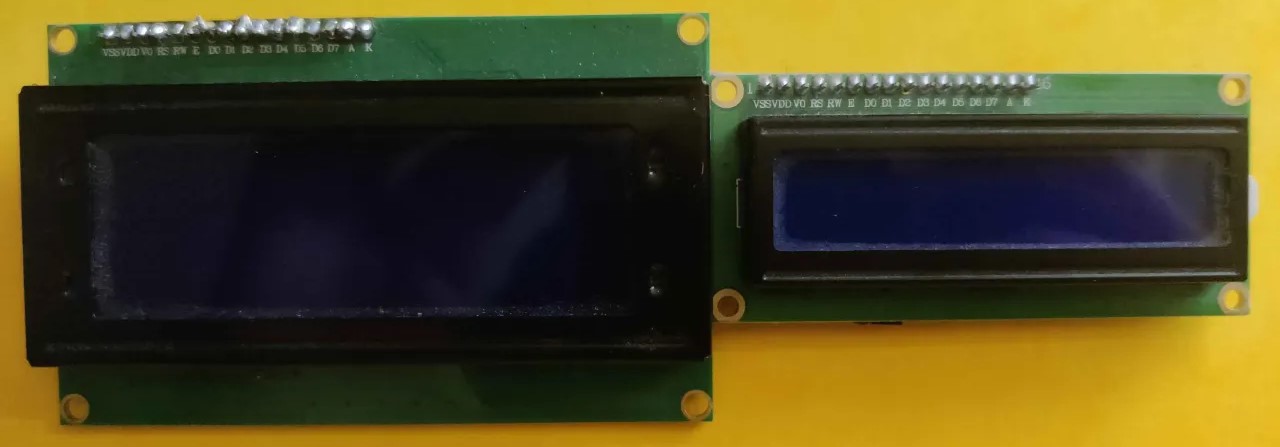
pour utiliser cette library on commence par l'importer
#include <LiquidCrystal_I2C.h>
ensuite on définit le type d'écran utiliser : par exemple
LiquidCrystal_I2C lcd(0x27, 20, 4);
On place ces 2 ligne dans le void setup pour faire fonctioner l'écran
lcd.init();
lcd.backlight();
Maintenant que notre écran est configurer il sufit d'écrir, pour ce faire on place le curseur (invisble c'est une facon de parler) puis on écrit
lcd.setCursor(0, 0); //on se place en 0,0 sur l'écran
lcd.print("bonjour"); //on écrit bonjour
la library Keyboard permet d'émuler des touche sur l'ordinateur (ne fonctionne que avec certain arduino comme arduino leonardo)
inclure la library
#include <Keyboard.h>
ensuite pour envoyer une touche on fait simplement
Keyboard.press('s');